Добро пожаловать на нашу страницу поддержки
Продукция AOC разрабатывается и производится в соответствии с высокими стандартами качества, обеспечивая надежную работу, удобство использования и простоту установки.
В случае возникновения затруднений при установке или использовании продукта, полезная информация может быть доступна на странице соответствующего продукта. В зависимости от типа продукта, это может включать руководство пользователя для загрузки, руководство по быстрому запуску и другие материалы поддержки.
Вы также можете ознакомиться с разделом часто задаваемых вопросов или связаться с нами для получения дополнительной помощи. Наша служба поддержки клиентов готова ответить на вопросы, связанные с продукцией. Пожалуйста, воспользуйтесь одним из доступных способов связи.
Для того чтобы мы могли оказать вам помощь максимально быстро и эффективно, при обращении подготовьте следующую информацию:
- Номер модели продукта (также обозначается как идентификатор модели)
- Подтверждение покупки, например оригинальный счет-фактура или кассовый чек
- Серийный номер продукта или код даты производства, указанный на продукте (обычно расположен на задней или нижней части)
- Сам продукт, если потребуется проведение проверки или тестирования
- Устройство, позволяющее делать фотографии, на случай если потребуется предоставить изображения продукта, упаковки или отдельных компонентов
Поиск поддержки для вашего продукта
Для получения материалов, относящихся к конкретной модели (руководства пользователя, краткие инструкции, загрузки и прочие материалы поддержки), посетите страницу продукта для вашей модели.
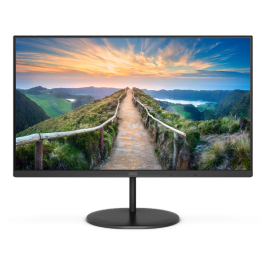
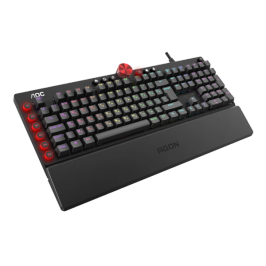
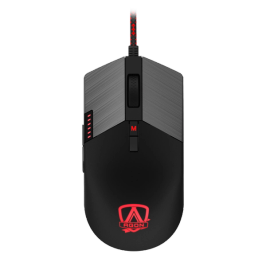
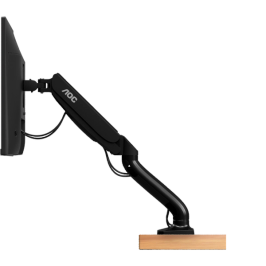
Информация о гарантии
Oграниченная гарантия предоставляется на срок, который зависит от типа продукта или модельного ряда. Подробная информация о гарантийном сроке приведена в соответствующей гарантийной документации. Гарантийный срок начинается с даты покупки, указанной в подтверждении покупки (POP), и заканчивается по истечении установленного гарантийного периода.
При отсутствии действительного подтверждения покупки гарантийный срок исчисляется по истечении 3 (трёх) месяцев с даты производства, указанной на продукте или определяемой по серийному номеру.
В рамках ограниченной гарантии, в случае выявления дефекта в течение гарантийного срока и при условии, что продукт использовался в соответствии с руководством пользователя, включая эксплуатацию в предусмотренных условиях, продукт подлежит бесплатному обслуживанию в соответствии с условиями гарантии.
Варианты обслуживания, по нашему усмотрению, могут включать ремонт или замену на ту же модель либо на альтернативную модель с сопоставимой функциональностью без ущерба для обязательных прав, предусмотренных законодательством.
Если не указано иное, под термином «продукт» понимается аппаратное обеспечение под брендом AOC (например, мониторы или IT-аксессуары), включая оригинальные аксессуары, компоненты, а также предустановленное программное обеспечение или микропрограммы (firmware), поставляемые AOC. Расходные материалы, программное обеспечение третьих сторон и услуги в объем понятия «продукт» не входят, если прямо не указано иное.
В отношении покупок, совершенных профессиональными или коммерческими пользователями, включая компании, организации, реселлеров и иных лиц, приобретающих продукт в коммерческих целях, права и способы правовой защиты сторон регулируются условиями соответствующего договора купли-продажи или коммерческого соглашения в пределах, допустимых применимым законодательством.
Настоящая ограниченная гарантия предоставляется производителем на добровольной основе и применяется дополнительно к законным правам потребителей, предусмотренным применимым законодательством о защите прав потребителей, не заменяя и не ограничивая такие права.
Гарантия действует при условии надлежащего использования продукта по назначению и в соответствии с инструкциями по эксплуатации.
Гарантия не распространяется на косвенные убытки, включая, помимо прочего, утрату данных, упущенную выгоду, а также не предусматривает компенсацию за действия, выполняемые пользователем самостоятельно, такие как регулярное обслуживание, установка обновлений микропрограмм, а также сохранение или восстановление данных.
Гарантия не применяется в следующих случаях:
- Подтверждение покупки было изменено или стало нечитаемым.
- Номер модели, серийный номер или код даты производства были изменены, удалены или стали нечитаемыми.
- Ремонт или модификация продукта выполнены неавторизованными сервисными организациями или лицами.
- Дефект возник в результате чрезмерного использования вне предусмотренного назначения.
- Дефект вызван неправильным использованием или условиями окружающей среды, не соответствующими руководству пользователя.
- Дефект вызван подключением периферийных устройств, дополнительного оборудования или аксессуаров, не рекомендованных в руководстве пользователя.
- Устройство было повреждено, включая, помимо прочего, повреждения, вызванные животными, молнией, нестандартным напряжением, пожаром, стихийными бедствиями, транспортировкой или воздействием воды (за исключением случаев, когда руководство пользователя прямо допускает промывку продукта).
- Нормальный износ или необходимость замены расходных компонентов по их природе.
- Продукт не функционирует должным образом, поскольку он не был изначально разработан, произведен или одобрен для использования в стране эксплуатации (например, при импорте продукта).
- Продукт не функционирует должным образом вследствие проблем с доступом или подключением к поставщикам услуг, включая перебои в сетях доступа (например, кабельное телевидение, спутниковая связь или интернет), неисправности абонентской или удаленной линии, неисправности локальной сети (кабельная инфраструктура, файловый сервер, линия пользователя) и сбои в сети передачи данных (помехи, искажения сигнала, неисправности или низкое качество сети).
После окончания гарантийного периода сервисное обслуживание продукта может по-прежнему предоставляться.
Обслуживание вне гарантии осуществляется сертифицированными/авторизованными сервисными партнерами. Такие поставщики услуг действуют независимо и по запросу могут предоставить диагностику и предварительную оценку стоимости ремонта. Стоимость ремонта определяется после осмотра и может варьироваться в зависимости от характера неисправности и необходимых запасных частей.
AOC не осуществляет прямое планирование или управление ремонтом вне гарантии, однако может предоставить контактные данные сервисных партнеров. В дальнейшем вы взаимодействуете напрямую с выбранным поставщиком услуг, и соответствующее соглашение заключается непосредственно между вами и этим поставщиком.
Вы также можете обратиться к поставщику услуг вне авторизованной сервисной сети AOC. Обращаем внимание, что AOC не осуществляет оценку или контроль таких сторонних поставщиков и не несет ответственности за качество, сроки или результаты их услуг.
Возможность ремонта и наличие запасных частей могут зависеть от местных условий и доступности продукта, включая ограничения, связанные со страной первоначальной продажи.
Продукты, находящиеся на гарантии, обслуживаются в соответствии с условиями гарантии. При необходимости запасные части могут предоставляться в рамках гарантийного обслуживания без отдельной оплаты. Если запрос на запасную часть связан с гарантийным случаем, просим связаться с нами через доступные каналы поддержки.
Запросы на запасные части, не подпадающие под гарантийное покрытие, рассматриваются как обращения по обслуживанию вне гарантии. К таким случаям относятся обращения после истечения гарантийного срока, а также обращения в течение гарантийного периода, если необходимость в запасных частях вызвана действиями пользователя (например, утерей, поломкой, случайным уничтожением или необходимостью получения дополнительной детали).
Запасные части доступны через наших сервисных партнеров:
Для бизнеса: https://www.aswo.com/
Для потребителей: https://aoc.sparepartservice.shop/eshopmvc/countryselect
Наличие запасных частей может варьироваться в зависимости от жизненного цикла продукта, технической целесообразности и региональных условий поставки.
Наши дисплеи производятся в соответствии с применимыми отраслевыми стандартами качества пикселей.
Если количество дефектных пикселей превышает установленный порог, продукт может подпадать под гарантийное обслуживание.
Для получения подробной информации о допустимых порогах дефектов пикселей и применимости условий, ознакомьтесь с документацией, поставляемой с продуктом, или доступной для загрузки на странице продукта.
FAQ
Мониторы
Если на экране появляются горизонтальные или вертикальные линии, это может быть связано с проблемами подключения или сигнала. Пожалуйста, убедитесь, что:
- Все подключения выполнены напрямую, без адаптеров, удлинительных кабелей или док-станций.
- Отключите монитор AOC от основной электрической розетки.
- Подождите несколько минут.
- Снова подключите монитор к основной электрической розетке.
- Попробуйте использовать другой кабель, чтобы убедиться, что используемый кабель не неисправен.
- Кроме того, можно попробовать другой тип подключения, например использовать DisplayPort вместо HDMI.
- Если возможно, измените источник сигнала на другой с помощью меню OSD.
- Можно открыть меню OSD > Input > выбрать другой источник.
- Попробуйте подключить монитор AOC к другому устройству, чтобы проверить, остаются ли линии видимыми.
Если индикатор питания мигает между зелёным и оранжевым, а на экране ничего не отображается, монитор может не получать действительный видеосигнал. Попробуйте выполнить следующие действия:
- Убедитесь, что видеокабель надёжно подключён как к монитору, так и к компьютеру.
- Убедитесь, что компьютер включён.
- Попробуйте заново подключить кабель или использовать другой кабель либо порт, если он доступен.
- Перезагрузите компьютер и монитор.
Если проблема сохраняется, может потребоваться дополнительная проверка графического выхода или кабеля.
Режим Active Off Mode возникает, когда монитор не обнаруживает видеосигнал от подключённого устройства. Пожалуйста, проверьте следующее:
- Убедитесь, что компьютер включён и не находится в спящем режиме.
- Проверьте, что видеокабель надёжно подключён.
- Попробуйте заново подключить кабель или использовать другой входной порт.
- Перезагрузите компьютер и монитор.
Если светодиодный индикатор питания на мониторе не включается, пожалуйста, проверьте следующее:
- Убедитесь, что кабель питания надёжно подключён как к монитору, так и к электрической розетке.
- Проверьте, работает ли электрическая розетка, протестировав её с другим устройством.
- Проверьте, была ли нажата кнопка питания монитора и не застряла ли она.
- Если вы используете сетевой фильтр или устройство защиты от перенапряжения, убедитесь, что оно включено.
Если после этих проверок светодиодный индикатор всё ещё не включается, монитору может потребоваться сервисное обслуживание. Пожалуйста, обратитесь в службу поддержки клиентов для получения дополнительной помощи.
Эта проблема может быть вызвана электрическими помехами или неправильными настройками сигнала.
Для устранения неисправности:
- Убедитесь, что кабель монитора надёжно подключён.
- Переместите находящиеся рядом электрические устройства, такие как динамики, адаптеры питания и т. д., подальше от монитора.
- Проверьте, выбрана ли правильная частота обновления в настройках дисплея.
- Если возможно, протестируйте с другим кабелем или портом.
Если изображение на экране не отцентрировано или неправильно масштабировано:
- Используйте функцию Auto Adjust монитора в меню OSD.
- Убедитесь, что разрешение установлено на родное разрешение монитора.
- При необходимости отрегулируйте настройки горизонтального и вертикального положения в меню монитора.
Если вы заметили битые или застрявшие пиксели, они выглядят как очень маленькие точки, которые постоянно остаются чёрными или отображают один постоянный цвет. Застрявший пиксель обычно отображает один цвет: красный, зелёный или синий, тогда как битый пиксель остаётся чёрным. Можно попробовать следующее:
- Используйте программное обеспечение или видео для исправления пикселей, которые быстро переключают цвета, чтобы попытаться повторно активировать застрявшие пиксели.
- Избегайте давления на экран, так как это может привести к дополнительным повреждениям.
- Проверьте условия гарантии вашего монитора, так как политика замены может применяться, если количество дефектных пикселей превышает допустимый порог.
Если проблема сохраняется, задокументируйте местоположение и поведение пикселя и обратитесь в службу поддержки клиентов.
Размытое изображение или эффект ghosting могут быть вызваны неправильным разрешением или помехами сигнала. Пожалуйста, попробуйте следующее:
- Установите разрешение дисплея на родное разрешение монитора в настройках операционной системы.
- Проверьте, правильно ли подключён видеокабель.
- По возможности используйте высококачественные кабели.
- Запустите функцию Auto Adjust монитора, если она доступна, из меню OSD.
Если проблема продолжается, попробуйте другой кабель или графический порт.
Вы можете заметить различия в яркости, цветовой температуре или контрастности между двумя мониторами одной модели. Это может происходить из-за нормальных допусков дисплея и калибровки. Чтобы уменьшить эти различия, выполните следующие шаги:
Шаг 1. Сбросьте настройки ваших мониторов AOC
- Откройте меню OSD.
- Перейдите к: Extra > Reset > Yes.
Шаг 2. Настройте цветовую температуру
- Откройте меню OSD.
- Перейдите к: Colour Setup.
- Установите Colour Temperature на Native или sRGB, в зависимости от доступности.
Эти шаги могут помочь более точно согласовать качество изображения между устройствами.
Ответ: Если отсутствует один из основных цветов или изображение выглядит окрашенным, это может указывать на проблему с подключением кабеля. Попробуйте выполнить следующие действия:
- Проверьте, полностью ли вставлен видеокабель с обоих концов.
- Осмотрите кабель и разъёмы на наличие согнутых или повреждённых контактов.
- Попробуйте другой кабель, если он доступен.
- Сбросьте настройки цвета монитора через меню OSD.
Если белые цвета выглядят окрашенными или неточными, это может быть связано с неправильными настройками цвета. Пожалуйста, попробуйте следующее:
- Сбросьте настройки цвета монитора через меню OSD.
- Проверьте настройки цветовой температуры или цветового режима.
- Убедитесь, что настройки цвета видеокарты в операционной системе не переопределяют настройки монитора.
- Протестируйте с другим кабелем или устройством, чтобы исключить проблемы с сигналом.
Если ваш монитор или подключённое устройство оснащены перезаряжаемой батареей, и она не заряжается:
- Убедитесь, что зарядный кабель правильно подключён.Verify the power source is functioning.
- Проверьте, работает ли источник питания.
- Попробуйте другой кабель или адаптер питания, если он доступен.
Если батарея всё ещё не заряжается, может потребоваться сервисное обслуживание или замена.
AOC следует международно признанным стандартам, чтобы обеспечивать качество, экологическую ответственность, информационную безопасность и управление энергией во всех своих операциях. Наши сертификаты включают:
- ISO 9001 (управление качеством)
- ISO 14001 (экологический менеджмент)
- ISO 27001 (информационная безопасность)
- ISO 45001 (охрана труда и безопасность)
- ISO 50001 (энергетический менеджмент)
Доступные ISO-сертификаты и связанная документация находятся на веб-сайте AOC в разделе Corporate Social Responsibility, в Reports and Policies. Для получения дополнительных сертификатов проверьте раздел Drivers & Manuals / Sustainability, расположенный под разделом характеристик на каждой странице продукта.
The available ISO certificates and related documentation can be found on the AOC website under Corporate Social Responsibility, in Reports and Policies. For additional certifications, please check the Drivers & Manuals / Sustainability section below the features section on each product page.
Если на мониторе AOC 16T20E2 отображаются не все параметры экранного меню (OSD) или после перехода в режим ожидания на экране начинает мигать RGB-тест, выполните следующие действия:
- Нажмите и удерживайте кнопку питания монитора в течение 3–5 секунд. Кнопка расположена в нижней левой части монитора.
- Если процедура выполнена успешно, экран выключится.
- Снова включите монитор с помощью кнопки питания. После этого монитор можно использовать в обычном режиме.
Если монитор не выключается, убедитесь, что вы нажимаете кнопку питания полностью.
СВЯЗАТЬСЯ СО СЛУЖБОЙ ПОДДЕРЖКИ
Поддержка клиентов
Вам нужна помощь, но вы не можете найти необходимую информацию онлайн? Тогда свяжитесь с нашей службой поддержки клиентов одним из доступных способов, указанных ниже.
Поддержка для бизнеса
По вопросам поддержки для бизнеса или профессиональных пользователей, включая поддержку реселлеров, воспользуйтесь нашим каналом бизнес-поддержки:
Отказ от ответственности
Данный контент предоставлен на нескольких языках для удобства пользователей. В случае расхождений приоритет имеет версия на английском языке. Обязательные законные права потребителей остаются без изменений.